Domain mein-raum.de kaufen?
Wir ziehen mit dem Projekt
mein-raum.de um.
Sind Sie am Kauf der Domain
mein-raum.de interessiert?
domain@kv-gmbh.de · 0541-91531010
Domain mein-raum.de kaufen?
Warum synchronisiert mein Garmin nicht?
Es gibt mehrere Gründe, warum dein Garmin nicht synchronisiert. Zunächst solltest du sicherstellen, dass dein Garmin-Gerät eingeschaltet ist und über eine aktive Bluetooth-Verbindung verfügt. Überprüfe auch, ob die Garmin Connect App auf deinem Smartphone ordnungsgemäß funktioniert und auf dem neuesten Stand ist. Manchmal können auch technische Probleme oder Softwarefehler dazu führen, dass die Synchronisierung nicht funktioniert. In diesem Fall könnte ein Neustart des Geräts oder das Löschen und erneute Koppeln der Verbindung helfen. Wenn das Problem weiterhin besteht, könnte es auch an einem defekten USB-Kabel oder einem beschädigten Anschluss liegen. Es könnte auch hilfreich sein, den Garmin-Support zu kontaktieren, um weitere Unterstützung zu erhalten. **
Wie synchronisiere ich mein Garmin?
Um dein Garmin-Gerät zu synchronisieren, musst du zunächst sicherstellen, dass es mit deinem Computer oder Smartphone verbunden ist. Dies kann über Bluetooth oder ein USB-Kabel erfolgen. Anschließend musst du die entsprechende Garmin Connect App auf deinem Gerät öffnen. In der App kannst du dann auf die Option "Synchronisieren" oder "Daten aktualisieren" klicken, um deine Daten wie Aktivitäten, Trainingspläne und Einstellungen zu synchronisieren. Stelle sicher, dass dein Garmin-Gerät während des Vorgangs eingeschaltet und in Reichweite deines Computers oder Smartphones ist. **

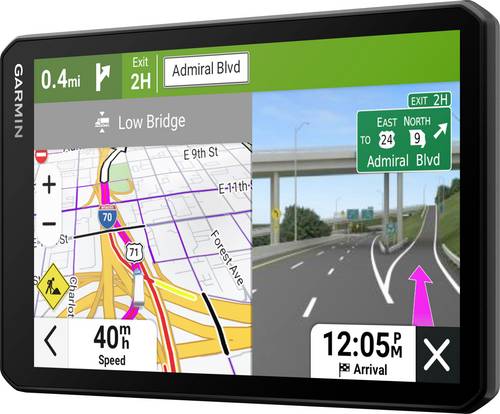
Ähnliche Suchbegriffe für GARMIN-dēzl-LGV720-LKW
Top-Angebote
Produkte zum Begriff GARMIN-dēzl-LGV720-LKW:
-
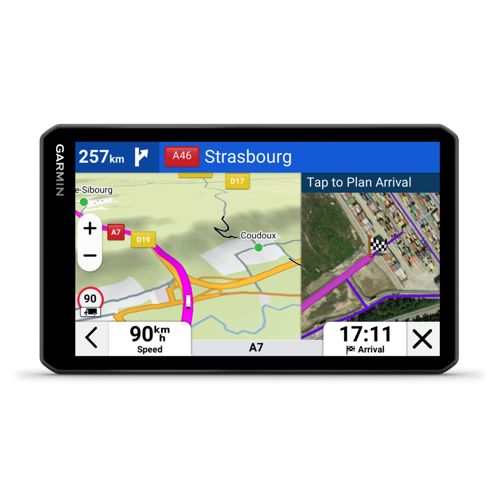
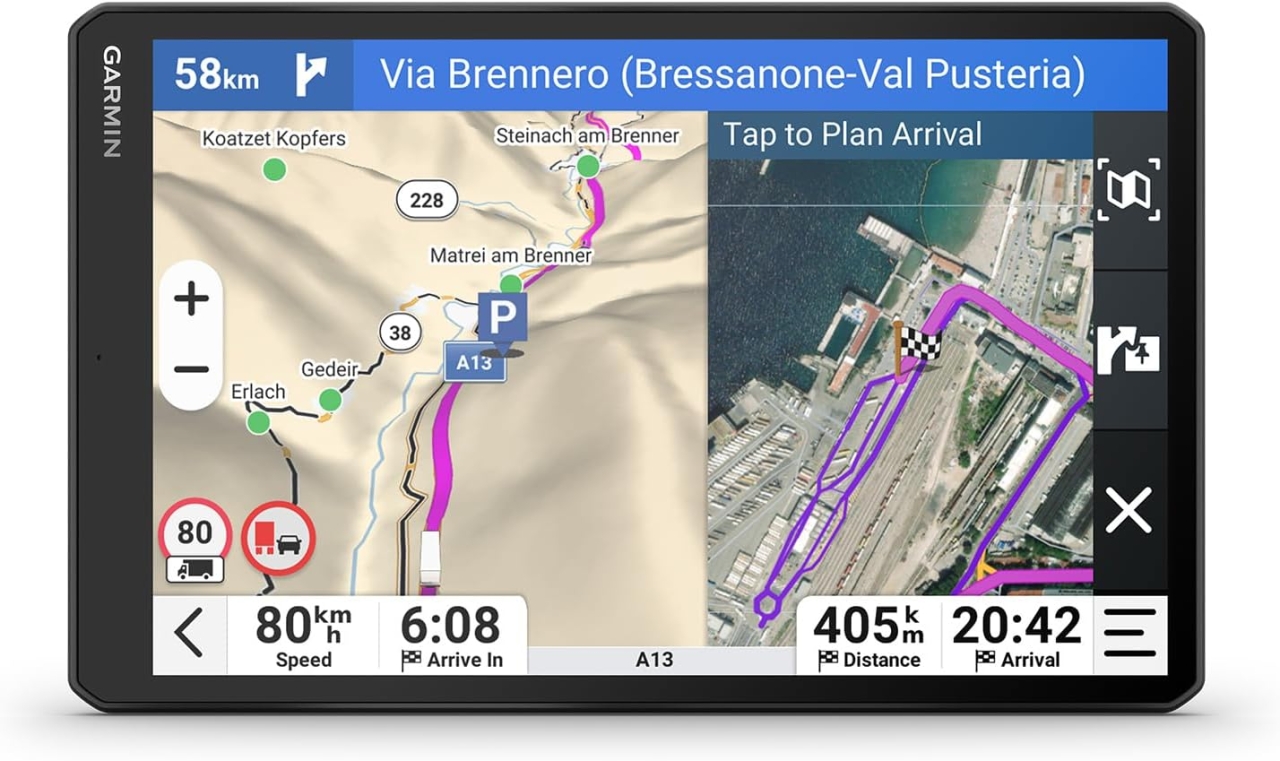
Garmin LGV720 MT-S 010-02924-15LGV720 MT-S SKU: 010-02924-15 LKW-Navi mit 7-Zoll Display TRUCKER-TRUSTED NAVIGATION Wenn du dir das Fernfahrerleben vereinfachen m�chtest, bietet dir das d?zl LGV720-Navi mit 7-Zoll gro�em Display n�tzliche d?zl Community-Funktionen1. Erhalte unterwegs Informationen zu Parkpl�tzen, Verladeschleusen und anderen bevorzugten LKW-POIs, die von Fernfahrenden bewertet wurden. KLARES, HOCHAUFL�SENDES 7-Zoll TOUCHDISPLAY FAHRZEUGSPEZIFISCHE ROUTENF�HRUNG2 UND STRASSENWARNUNGEN PROFESSIONELLE ANKUNFTSPLANUNG MIT HOCHAUFL�SENDEN LUFTANSICHTEN BEWERTUNGEN VON ANDEREN FAHRENDEN AUS DER D?ZL-COMMUNITY ALARME ZU WINDGESCHWINDIGKEITEN1 BEI GEF�HRLICHEN BEDINGUNGEN ANZEIGE VON ROUTEN, DIE BEI ANDEREN FERNFAHRENDEN BELIEBT SIND399,49 €*Versand: 0,00 €Sichere Weiterleitung zum Anbieter

-
Wie aktualisiere ich mein Navi Garmin?
Um dein Navi Garmin zu aktualisieren, musst du zuerst die Garmin Express Software auf deinem Computer installieren. Verbinde dann dein Navigationsgerät über ein USB-Kabel mit dem Computer. Öffne die Garmin Express Software und folge den Anweisungen, um nach verfügbaren Updates für dein Gerät zu suchen und diese herunterzuladen. Stelle sicher, dass dein Navi während des gesamten Aktualisierungsprozesses eingeschaltet und mit dem Computer verbunden bleibt. Sobald die Updates heruntergeladen und installiert sind, ist dein Navi Garmin auf dem neuesten Stand. **
-
Wie installiere ich mein Garmin Navi?
Um dein Garmin Navi zu installieren, musst du zuerst die entsprechende Software von der Garmin-Website herunterladen. Verbinde dann dein Navi über das mitgelieferte USB-Kabel mit deinem Computer. Öffne die heruntergeladene Software und folge den Anweisungen, um das Navi zu registrieren und Updates durchzuführen. Sobald die Installation abgeschlossen ist, kannst du dein Garmin Navi verwenden, indem du es im Auto montierst und mit Strom versorgst. Stelle sicher, dass du auch die Bedienungsanleitung des Navis liest, um alle Funktionen optimal nutzen zu können. **
-
Wie aktualisiere ich mein Garmin Navi?
Um dein Garmin Navi zu aktualisieren, musst du zuerst die Garmin Express Software auf deinem Computer installieren. Verbinde dann dein Navigationsgerät über ein USB-Kabel mit dem Computer. Öffne die Garmin Express Software und folge den Anweisungen, um nach verfügbaren Updates für dein Gerät zu suchen und diese herunterzuladen. Stelle sicher, dass dein Navi während des gesamten Aktualisierungsprozesses eingeschaltet und mit dem Computer verbunden bleibt. Nach Abschluss der Aktualisierung kannst du dein Navigationsgerät sicher vom Computer trennen und die neuen Karten oder Software-Updates nutzen. **
-
Wie lade ich Touren auf mein Garmin?
Um Touren auf dein Garmin-Gerät zu laden, benötigst du zunächst eine Software wie Garmin BaseCamp oder Garmin Connect. Mit dieser Software kannst du Routen erstellen oder herunterladen. Verbinde dann dein Garmin-Gerät über USB mit deinem Computer. Öffne die Software und wähle die Option zum Übertragen von Daten auf dein Gerät. Wähle die gewünschte Tour aus und übertrage sie auf dein Garmin-Gerät. Sobald der Vorgang abgeschlossen ist, kannst du die Tour auf deinem Gerät anzeigen und navigieren. **


Wie lade ich mein Garmin Vivofit auf?
Um dein Garmin Vivofit aufzuladen, benötigst du das mitgelieferte Ladekabel. Schließe das eine Ende des Kabels an den Anschluss auf der Rückseite deines Vivofit an. Das andere Ende des Kabels kannst du dann an einen USB-Anschluss eines Computers oder an ein Netzteil anschließen. Lasse dein Vivofit für etwa 2 Stunden aufladen, bis der Akku vollständig geladen ist. Du kannst den Ladestatus auch auf dem Display deines Vivofit überprüfen. **
Wie kann ich mein Garmin Nüvi aktualisieren?
Um dein Garmin Nüvi zu aktualisieren, musst du zuerst die Garmin Express Software auf deinem Computer installieren. Verbinde dann dein Nüvi über ein USB-Kabel mit dem Computer. Öffne die Garmin Express Software und folge den Anweisungen, um dein Gerät zu registrieren und nach verfügbaren Updates zu suchen. Wenn Updates verfügbar sind, kannst du sie herunterladen und auf dein Nüvi installieren, um sicherzustellen, dass es auf dem neuesten Stand ist. Denke daran, regelmäßig nach Updates zu suchen, um die Leistung und Genauigkeit deines Garmin Nüvi zu optimieren. **
Top-Angebote
Produkte zum Begriff GARMIN-dēzl-LGV720-LKW:
-
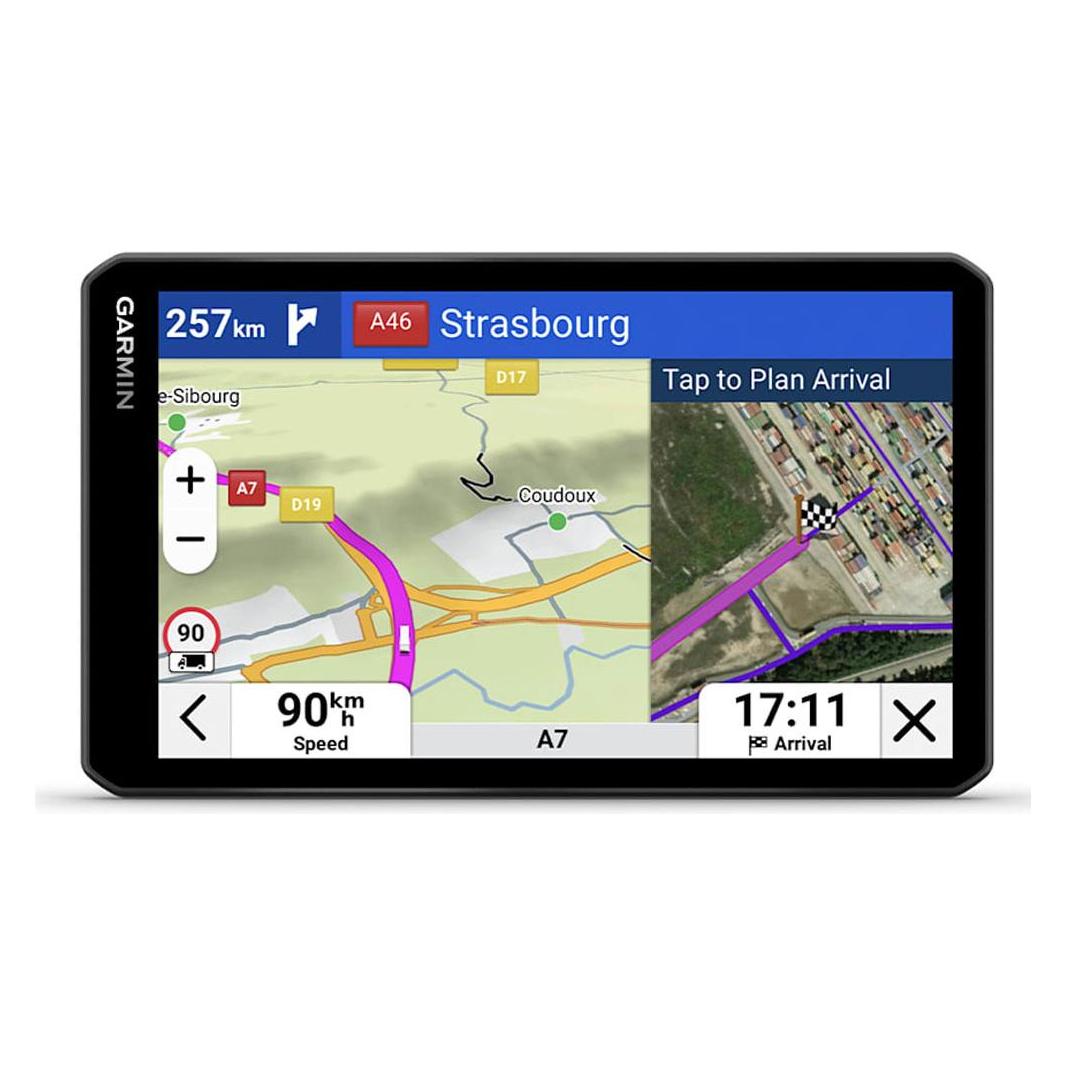
GARMIN dēzl LGV720 LKW EuropaDie Navigationsgeräte der dēzl™ LGV-Serie bieten unser Bestes in Sachen LKW-Navigation. Sie verfügen über Informationen tausender LKW-Fahrer*innen der dēzl™ Community, wie LKW-Parkplätze mit Bewertungen, Satellitenbilder von oft genutzten Laderampen und anderen relevanten LKW-Standorten, sowie die Anzeige beliebter LKW-Strecken auf der Karte. Zusätzlich unterstützt die fahrzeugspezifische Routenführung nun auch Wetterwarnungen bei gefährlichen Windgeschwindigkeiten entlang der Route.399,99 €*Versand: 0,00 €Sichere Weiterleitung zum Anbieter
-
Garmin Dezl LGV720, EU MT-D, GPS LKW-Navi 17.8cm 7 Zoll EuropaTRUCKER-TRUSTED NAVIGATION Wenn du dir das Fernfahrerleben vereinfachen möchtest, bietet dir das dēzl LGV720-Navi mit 7-Zoll großem Display nützliche dēzl Community-Funktionen1. Erhalte unterwegs Informationen zu Parkplätzen, Verladeschleusen und anderen bevorzugten LKW-POIs, die von Fernfahrenden bewertet wurden. Erhalte über die Verbindung mit Drive App2 zusätzliche Informationen zur Verfügbarkeit und Bewertungen. Die Garmin Fahrerassistenz liefert dir hilfreiche Hinweise zu vorausliegenden Brückenhöhen, scharfen Kurven oder steilem Gefälle. Sieh dir beliebte Routen anderer LKW-Fahrer*innen an, um in unbekannten Gegenden zu navigieren und einen besseren Überblick zu erhalten. Dank Sprachassistenz kannst du dabei deine Hände immer am Lenkrad lassen. GARMIN DRIVE APP Mit der Garmin Drive App lassen sich kompatible Garmin Navis über Bluetooth mit dem Smartphone zu verbinden. Nach der Schritt-für-Schritt Anleitung erhält das Navi folgend Echtzeitdaten zu Verkehrsbehinderungen, Wetter, Parkplatzinfos, Tankstellenpreise und gemeldeten mobilen Blitzern. Dazu ist eine mobile Datenverbindung auf dem Smartphone benötigt. Weitere Funktionen, wie der Freisprecheinrichtung und der Anzeige von Mitteilungen auf dem Smartphone direkt im Display, erhöhten zudem die Sicherheit während der Fahrt, ohne das man etwas verpasst. GUT LESBARES DISPLAY Das helle, 7-Zoll große Touchdisplay liefert ein klares, hochauflösendes Bild und ist beim Fahren immer gut lesbar405,98 €*Versand: 0,00 €Sichere Weiterleitung zum Anbieter
-
Garmin LGV720 MT-S 010-02924-15LGV720 MT-S SKU: 010-02924-15 LKW-Navi mit 7-Zoll Display TRUCKER-TRUSTED NAVIGATION Wenn du dir das Fernfahrerleben vereinfachen m�chtest, bietet dir das d?zl LGV720-Navi mit 7-Zoll gro�em Display n�tzliche d?zl Community-Funktionen1. Erhalte unterwegs Informationen zu Parkpl�tzen, Verladeschleusen und anderen bevorzugten LKW-POIs, die von Fernfahrenden bewertet wurden. KLARES, HOCHAUFL�SENDES 7-Zoll TOUCHDISPLAY FAHRZEUGSPEZIFISCHE ROUTENF�HRUNG2 UND STRASSENWARNUNGEN PROFESSIONELLE ANKUNFTSPLANUNG MIT HOCHAUFL�SENDEN LUFTANSICHTEN BEWERTUNGEN VON ANDEREN FAHRENDEN AUS DER D?ZL-COMMUNITY ALARME ZU WINDGESCHWINDIGKEITEN1 BEI GEF�HRLICHEN BEDINGUNGEN ANZEIGE VON ROUTEN, DIE BEI ANDEREN FERNFAHRENDEN BELIEBT SIND399,49 €*Versand: 0,00 €Sichere Weiterleitung zum Anbieter
-
Warum synchronisiert mein Garmin nicht?
Es gibt mehrere Gründe, warum dein Garmin nicht synchronisiert. Zunächst solltest du sicherstellen, dass dein Garmin-Gerät eingeschaltet ist und über eine aktive Bluetooth-Verbindung verfügt. Überprüfe auch, ob die Garmin Connect App auf deinem Smartphone ordnungsgemäß funktioniert und auf dem neuesten Stand ist. Manchmal können auch technische Probleme oder Softwarefehler dazu führen, dass die Synchronisierung nicht funktioniert. In diesem Fall könnte ein Neustart des Geräts oder das Löschen und erneute Koppeln der Verbindung helfen. Wenn das Problem weiterhin besteht, könnte es auch an einem defekten USB-Kabel oder einem beschädigten Anschluss liegen. Es könnte auch hilfreich sein, den Garmin-Support zu kontaktieren, um weitere Unterstützung zu erhalten. **
-
Wie synchronisiere ich mein Garmin?
Um dein Garmin-Gerät zu synchronisieren, musst du zunächst sicherstellen, dass es mit deinem Computer oder Smartphone verbunden ist. Dies kann über Bluetooth oder ein USB-Kabel erfolgen. Anschließend musst du die entsprechende Garmin Connect App auf deinem Gerät öffnen. In der App kannst du dann auf die Option "Synchronisieren" oder "Daten aktualisieren" klicken, um deine Daten wie Aktivitäten, Trainingspläne und Einstellungen zu synchronisieren. Stelle sicher, dass dein Garmin-Gerät während des Vorgangs eingeschaltet und in Reichweite deines Computers oder Smartphones ist. **
-
Wie aktualisiere ich mein Navi Garmin?
Um dein Navi Garmin zu aktualisieren, musst du zuerst die Garmin Express Software auf deinem Computer installieren. Verbinde dann dein Navigationsgerät über ein USB-Kabel mit dem Computer. Öffne die Garmin Express Software und folge den Anweisungen, um nach verfügbaren Updates für dein Gerät zu suchen und diese herunterzuladen. Stelle sicher, dass dein Navi während des gesamten Aktualisierungsprozesses eingeschaltet und mit dem Computer verbunden bleibt. Sobald die Updates heruntergeladen und installiert sind, ist dein Navi Garmin auf dem neuesten Stand. **
-
Wie installiere ich mein Garmin Navi?
Um dein Garmin Navi zu installieren, musst du zuerst die entsprechende Software von der Garmin-Website herunterladen. Verbinde dann dein Navi über das mitgelieferte USB-Kabel mit deinem Computer. Öffne die heruntergeladene Software und folge den Anweisungen, um das Navi zu registrieren und Updates durchzuführen. Sobald die Installation abgeschlossen ist, kannst du dein Garmin Navi verwenden, indem du es im Auto montierst und mit Strom versorgst. Stelle sicher, dass du auch die Bedienungsanleitung des Navis liest, um alle Funktionen optimal nutzen zu können. **
Ähnliche Suchbegriffe für GARMIN-dēzl-LGV720-LKW
-
Gaier, Achim: Mercedes-Benz LKWMercedes-Benz LKW , Die unvergessenen Kurzhauber , Dachboxen, -körbe & -taschen > Transportsysteme , Erscheinungsjahr: 20210527, Produktform: Leinen, Autoren: Gaier, Achim, Seitenzahl/Blattzahl: 272, Keyword: Betonmischer; Frontlenker; Kastenfahrzeug; Kipper; Kurzhauber; Langhauber; Lastwagen; Lkw; Motorbuch; Nutzfahrzeuge; Pritschen-Lkw; Rundhauber; Sattelschlepper; Transporter; technische Daten, Fachschema: Fahrzeug / Nutzfahrzeug~Kraftfahrzeug / Nutzfahrzeug~Nutzfahrzeug, Thema: Orientieren, Warengruppe: HC/Nutzfahrzeuge, Fachkategorie: Busse, Straßenbahnen und Nutzfahrzeuge: Ratgeber, Sachbuch, Thema: Entdecken, Text Sprache: ger, UNSPSC: 49019900, Warenverzeichnis für die Außenhandelsstatistik: 49019900, Verlag: Motorbuch Verlag, Verlag: Motorbuch Verlag, Verlag: Pietsch, Paul, Verlage GmbH & Co. KG, Länge: 270, Breite: 235, Höhe: 20, Gewicht: 1358, Produktform: Gebunden, Genre: Sachbuch/Ratgeber, Genre: Sachbuch/Ratgeber, Herkunftsland: TSCHECHISCHE REPUBLIK (CZ), Katalog: deutschsprachige Titel, Katalog: Gesamtkatalog, Katalog: Lagerartikel, Book on Demand, ausgew. Medienartikel, Relevanz: 0002, Tendenz: -1, Unterkatalog: AK, Unterkatalog: Bücher, Unterkatalog: Hardcover, Unterkatalog: Lagerartikel,39,90 €*Versand: 0,00 €Sichere Weiterleitung zum Anbieter
-
GARMIN dēzl LGV820 LKW EuropaDie Navigationsgeräte der dēzl™ LGV-Serie bieten unser Bestes in Sachen LKW-Navigation. Sie verfügen über Informationen tausender LKW-Fahrer*innen der dēzl™ Community, wie LKW-Parkplätze mit Bewertungen, Satellitenbilder von oft genutzten Laderampen und anderen relevanten LKW-Standorten, sowie die Anzeige beliebter LKW-Strecken auf der Karte. Zusätzlich unterstützt die fahrzeugspezifische Routenführung nun auch Wetterwarnungen bei gefährlichen Windgeschwindigkeiten entlang der Route.629,99 €*Versand: 0,00 €Sichere Weiterleitung zum Anbieter
-
Wie aktualisiere ich mein Garmin Navi?
Um dein Garmin Navi zu aktualisieren, musst du zuerst die Garmin Express Software auf deinem Computer installieren. Verbinde dann dein Navigationsgerät über ein USB-Kabel mit dem Computer. Öffne die Garmin Express Software und folge den Anweisungen, um nach verfügbaren Updates für dein Gerät zu suchen und diese herunterzuladen. Stelle sicher, dass dein Navi während des gesamten Aktualisierungsprozesses eingeschaltet und mit dem Computer verbunden bleibt. Nach Abschluss der Aktualisierung kannst du dein Navigationsgerät sicher vom Computer trennen und die neuen Karten oder Software-Updates nutzen. **
-
Wie lade ich Touren auf mein Garmin?
Um Touren auf dein Garmin-Gerät zu laden, benötigst du zunächst eine Software wie Garmin BaseCamp oder Garmin Connect. Mit dieser Software kannst du Routen erstellen oder herunterladen. Verbinde dann dein Garmin-Gerät über USB mit deinem Computer. Öffne die Software und wähle die Option zum Übertragen von Daten auf dein Gerät. Wähle die gewünschte Tour aus und übertrage sie auf dein Garmin-Gerät. Sobald der Vorgang abgeschlossen ist, kannst du die Tour auf deinem Gerät anzeigen und navigieren. **
-
Wie lade ich mein Garmin Vivofit auf?
Um dein Garmin Vivofit aufzuladen, benötigst du das mitgelieferte Ladekabel. Schließe das eine Ende des Kabels an den Anschluss auf der Rückseite deines Vivofit an. Das andere Ende des Kabels kannst du dann an einen USB-Anschluss eines Computers oder an ein Netzteil anschließen. Lasse dein Vivofit für etwa 2 Stunden aufladen, bis der Akku vollständig geladen ist. Du kannst den Ladestatus auch auf dem Display deines Vivofit überprüfen. **
-
Wie kann ich mein Garmin Nüvi aktualisieren?
Um dein Garmin Nüvi zu aktualisieren, musst du zuerst die Garmin Express Software auf deinem Computer installieren. Verbinde dann dein Nüvi über ein USB-Kabel mit dem Computer. Öffne die Garmin Express Software und folge den Anweisungen, um dein Gerät zu registrieren und nach verfügbaren Updates zu suchen. Wenn Updates verfügbar sind, kannst du sie herunterladen und auf dein Nüvi installieren, um sicherzustellen, dass es auf dem neuesten Stand ist. Denke daran, regelmäßig nach Updates zu suchen, um die Leistung und Genauigkeit deines Garmin Nüvi zu optimieren. **
* Alle Preise verstehen sich inklusive der gesetzlichen Mehrwertsteuer und ggf. zuzüglich Versandkosten. Die Angebotsinformationen basieren auf den Angaben des jeweiligen Shops und werden über automatisierte Prozesse aktualisiert. Eine Aktualisierung in Echtzeit findet nicht statt, so dass es im Einzelfall zu Abweichungen kommen kann. ** Hinweis: Teile dieses Inhalts wurden von KI erstellt.